 Specter Cite
Navigation
Einführung
Verbinden
Referenz
Weiteres
Verbinden
ChatGPT
Specter Cite als eigenes Plugin in ChatGPT (Web) einrichten. Die Einrichtung ist pro Person einmal nötig.
Server-URL
https://cite.specterlaw.ai/mcpEinrichtung
Öffnen Sie chatgpt.com/plugins und wählen Sie Add → Create plugin.

Name:
Specter Cite, Connection: Server URL mit der Server-URL, Authentication: OAuth. Bestätigen Sie I understand and want to continue und klicken Sie auf Create.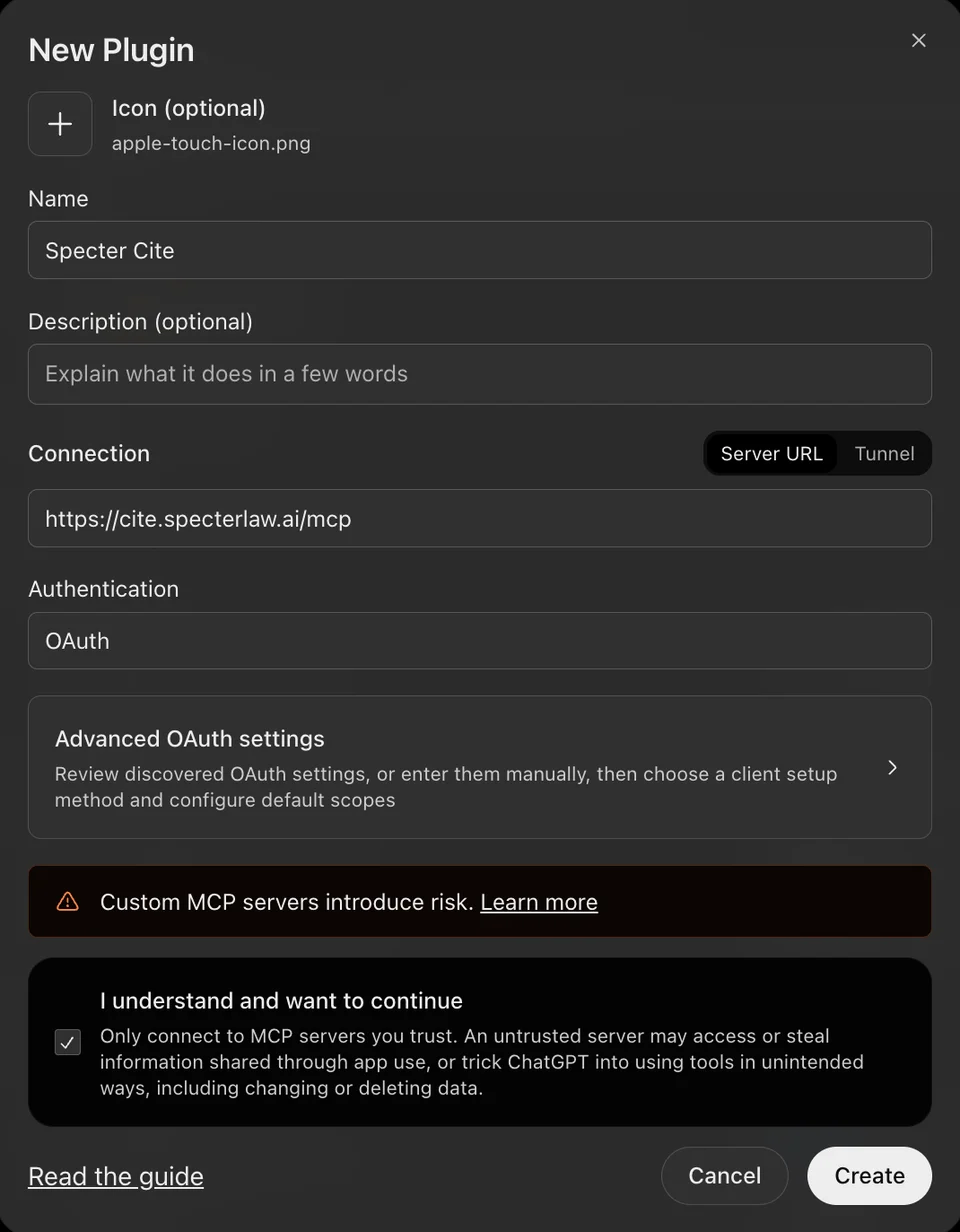
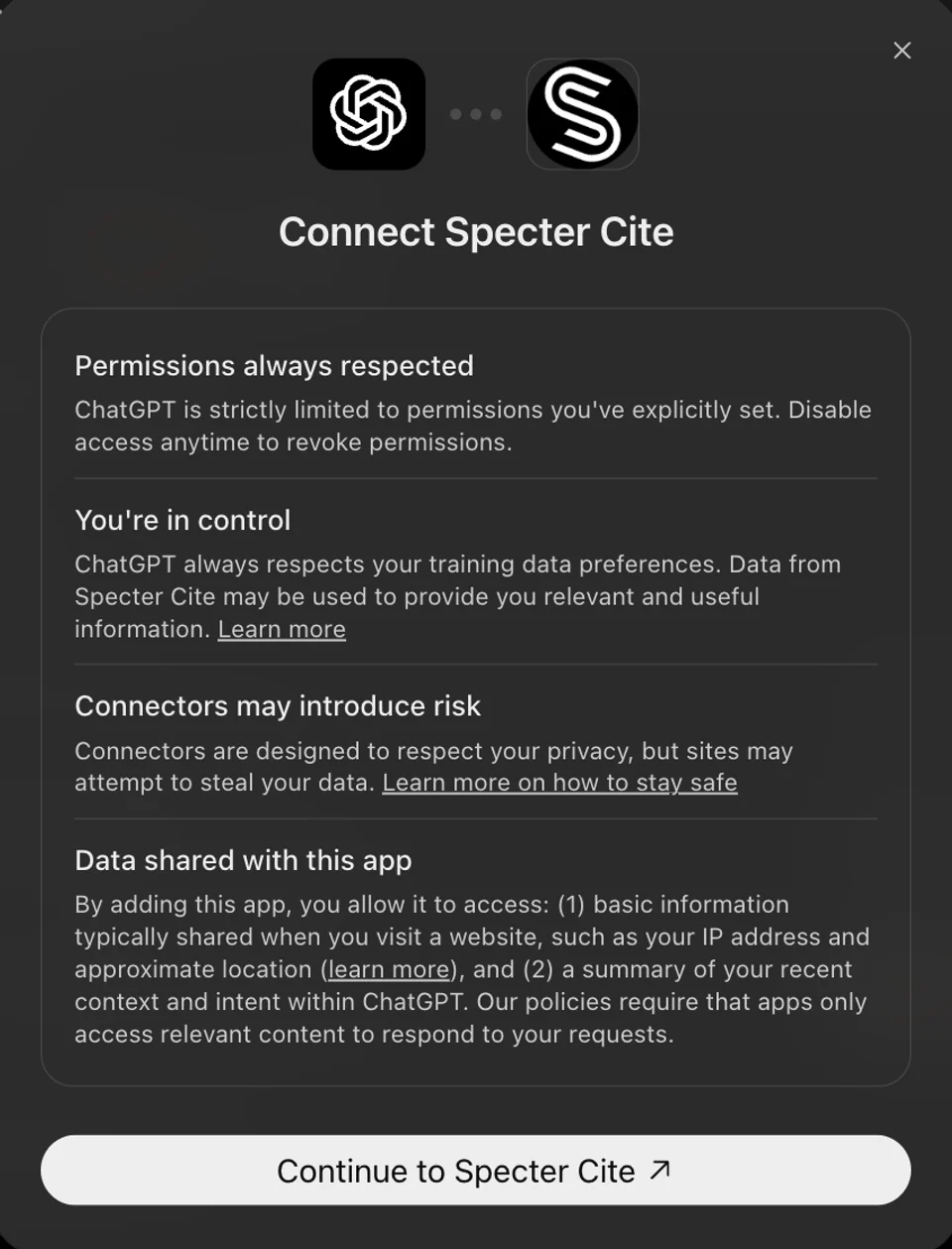
Klicken Sie auf Continue to Specter Cite.
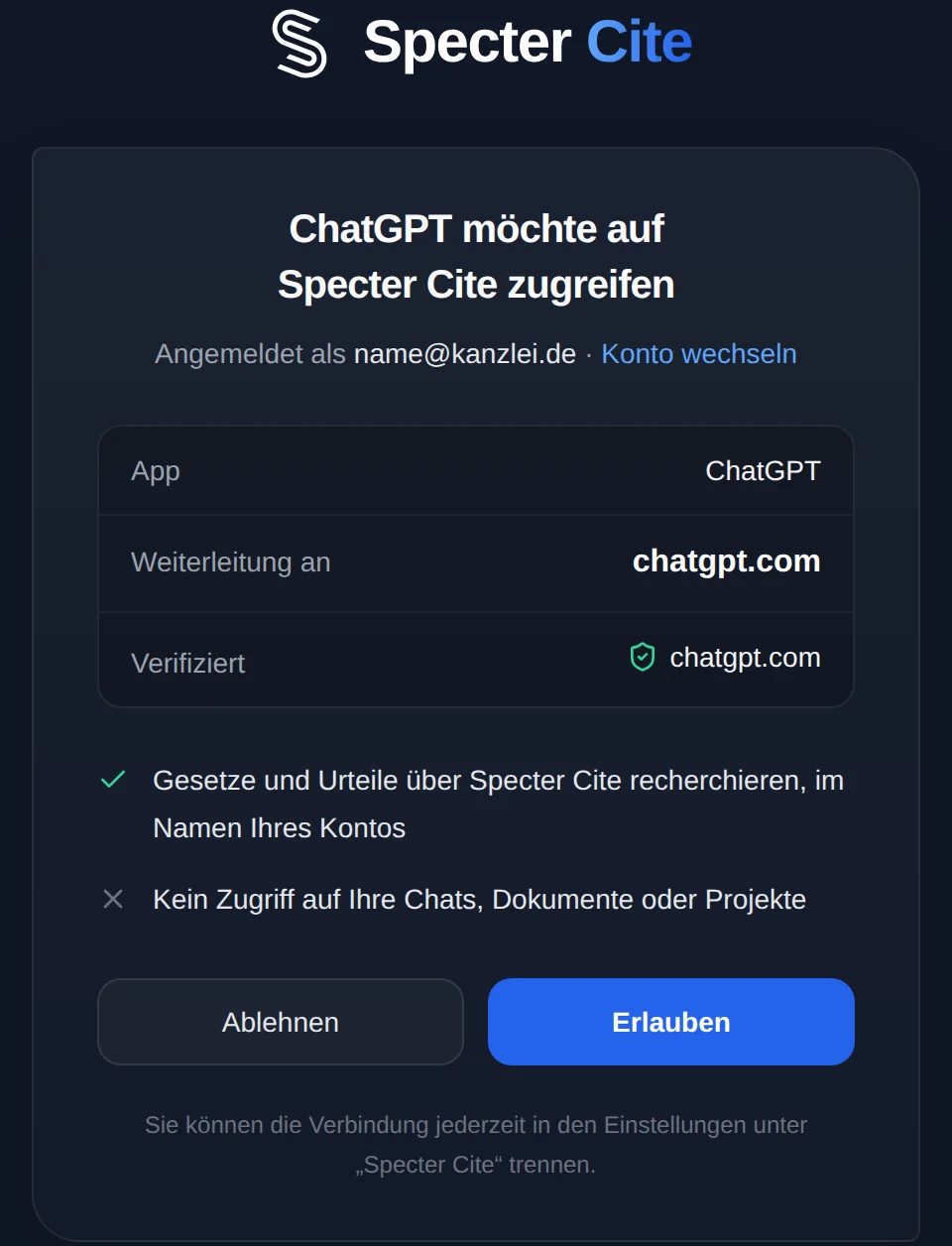
Melden Sie sich mit Ihrem Specter-Konto an und klicken Sie auf Erlauben.
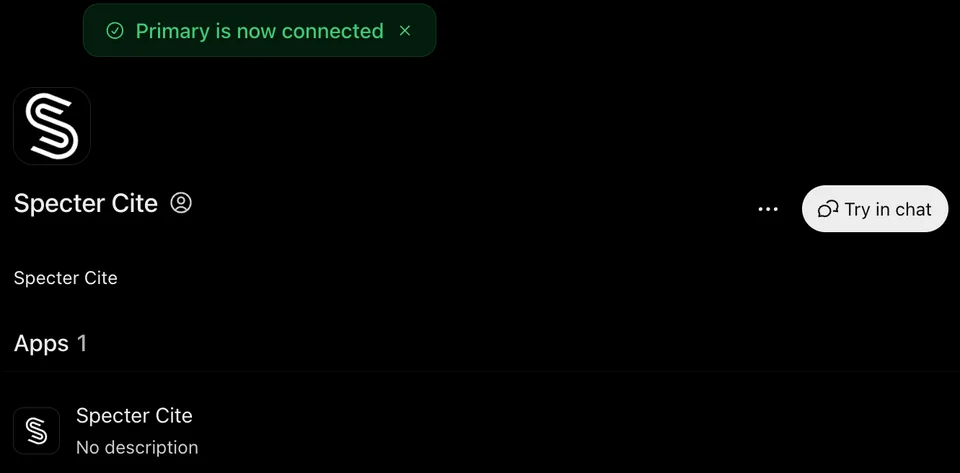
Fertig: Specter Cite steht unter Plugins → Installed. Mit Try in chat oder über + im Eingabefeld nutzen Sie es im Chat.
Specter Cite standardmäßig nutzen
Der Assistent entscheidet bei jeder Frage selbst, ob er Specter Cite nutzt. Damit er es bei Rechtsfragen zuverlässig zuerst tut, hinterlegen Sie einmal diesen Satz. Öffnen Sie in ChatGPT Settings → Personalization und tragen Sie ihn unter Custom Instructions ein.
Nutze bei Fragen zum deutschen oder europäischen Recht zuerst Specter Cite und zitiere den Wortlaut mit Quelle.Beispiel
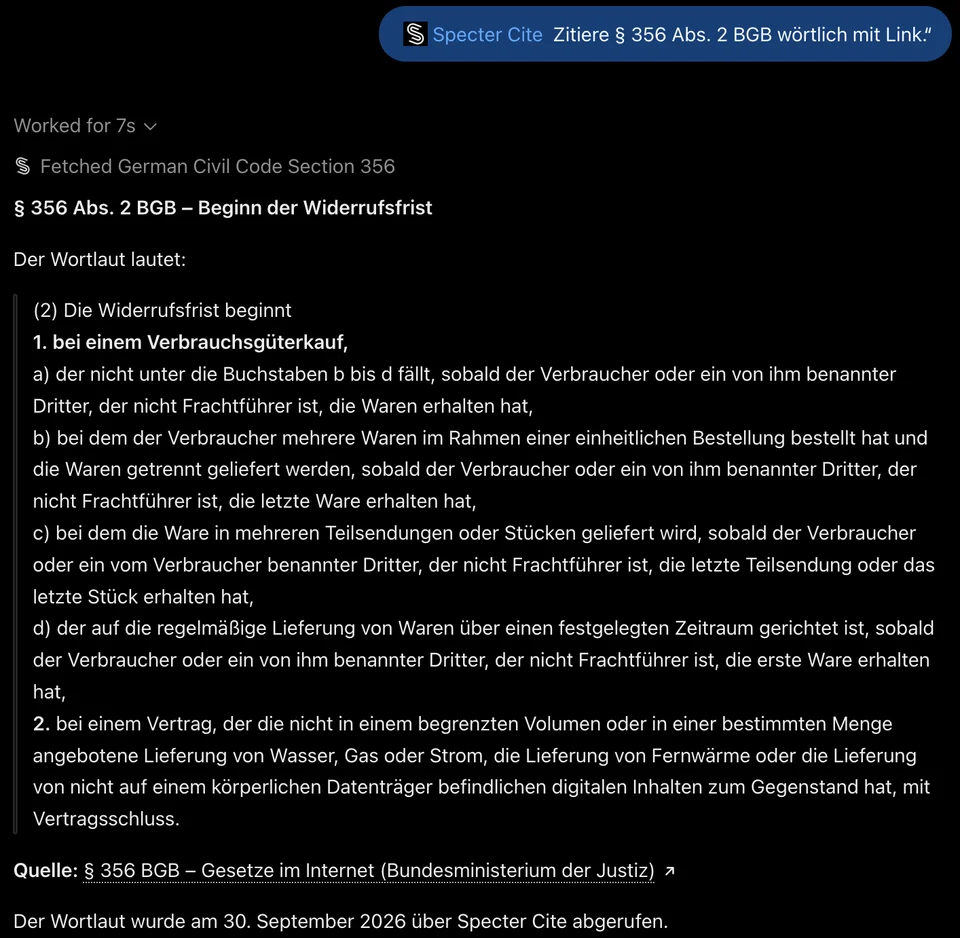
Auf „Zitiere § 356 Abs. 2 BGB wörtlich mit Link.“ ruft ChatGPT die Vorschrift über Specter Cite ab und zitiert den Wortlaut mit Link auf die amtliche Fassung.
Business und Enterprise
In ChatGPT Business und Enterprise muss ein Workspace-Admin eigene Plugins eventuell erst erlauben.